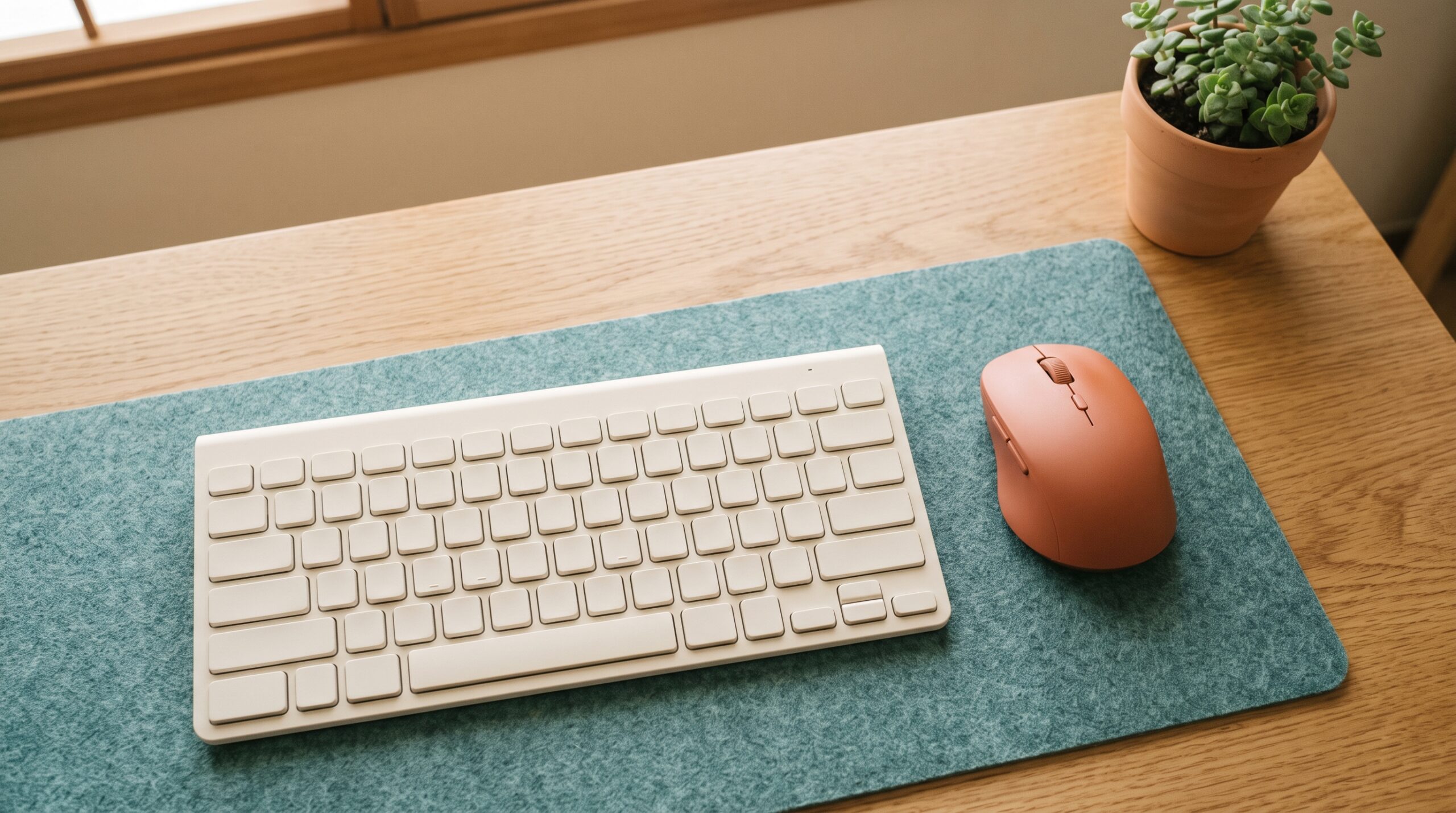
在宅ワークで作業時間が長くなるほど、キーボードとマウス選びの影響は無視できなくなります。今回は「疲れにくさ」を軸に、選ぶときに確認すべきポイントとおすすめの組み合わせを整理しました。
なぜキーボード・マウス選びで疲れ方が変わるのか
ノートPC付属のキーボード・マウスは携帯性優先の設計のため、長時間の入力作業には向いていないことが多いです。キーストロークの浅さや手首の角度など、細かな違いの積み重ねが数時間後の疲労感に直結します。
キーボードの選び方のポイント
テンキーレスかどうか
テンキー(数字入力用の右側キー群)を使わないなら、テンキーレスモデルの方がマウスを体の中心に近い位置に置けます。肩の開きが減り、長時間でも姿勢が崩れにくくなります。
キーストロークと静音性
キーが深く沈み込むタイプは指への負担が少ない一方、打鍵音が大きくなりがちです。在宅ワークでオンライン会議が多い場合は、静音スイッチ採用モデルも選択肢に入れましょう。
有線・無線(Bluetooth/USBレシーバー)
無線モデルはデスク周りがすっきりしますが、電池切れ・遅延のリスクもあります。ゲーム用途を兼ねるなら低遅延なUSBレシーバー方式、シンプルな作業用途ならBluetoothでも十分です。
マウスの選び方のポイント
マウス選びで「疲れを減らす」には、大きく2つのアプローチがあります。1つはエルゴノミクス形状・トラックボール型で手首の可動域そのものを減らす方向、もう1つは超軽量マウスで動かす力の負担を減らす方向です。どちらも有効なアプローチなので、自分の作業スタイルに合わせて選ぶとよいでしょう。
エルゴノミクス形状かどうか
手首を立てて握る縦型(エルゴノミクス)マウスは、手首の返し(回内)による負担を減らせます。長時間の作業で手首や前腕に疲れを感じやすい人は優先的に検討したいポイントです。
重さとサイズ
軽量マウスは小さな動きで疲れにくい一方、細かい操作の安定感はやや劣ります。手の大きさに対してマウスが小さすぎると、逆に力が入りやすくなる点にも注意しましょう。
DPI(感度)調整の有無
DPIを調整できるモデルなら、作業用途(細かい操作)とゲーム用途(素早い操作)を1台で使い分けられます。
選ぶ前に確認しておきたいチェックリスト
- テンキーが本当に必要か(不要ならテンキーレスでマウスを体の中心寄りに配置)
- オンライン会議の頻度を踏まえて静音性を優先するか
- 手首・前腕の疲れが気になるならエルゴノミクス形状のマウスを検討したか
- 有線・無線どちらの運用が自分のデスク環境に合うか
おすすめ価格帯別
※価格は2026年9月時点のWeb調査による目安です。変動するため、購入前に各販売ページで最新の価格・在庫をご確認ください。
エントリー帯(目安 約7,000〜8,000円)
PR / 広告
ELECOM Leggero テンキーレス静音キーボード + ELECOM EX-G トラックボールマウス
まずは低価格でテンキーレス+エルゴノミクス形状を試したい方向けの組み合わせ。国産ブランドで耐久性も安心材料になる。
参考価格: 約7,000〜8,000円(価格は変動するため販売ページでご確認ください)
ミドル帯(目安 約15,000〜20,000円)
PR / 広告
ELECOM VK600A + LAMZU PARO
本記事の筆者が実際に使用している組み合わせ。手首・指の疲れの軽減と、軽量マウスによる細かい操作性の良さを実感できる構成。
参考価格: 約15,000〜20,000円(価格は変動するため販売ページでご確認ください)
ハイエンド帯(目安 約30,000〜35,000円)
PR / 広告
Logicool MX Mechanical + Logicool MX ERGO S
作業効率とエルゴノミクス性能を両方妥協したくない方向けの高機能モデル。静音タクタイルの薄型メカニカルキーボードと、手首を20度傾けるチルト機構付きトラックボールマウスの組み合わせ。
参考価格: 約30,000〜35,000円(価格は変動するため販売ページでご確認ください)
スペック比較表
※スペックは2026年9月時点のWeb調査に基づく目安です。購入前に各販売ページで最新情報をご確認ください。
| エントリー帯 | ミドル帯 | ハイエンド帯 | |
|---|---|---|---|
| 接続方式 | 有線 | 有線(キーボード)/無線(マウス) | 無線(Bluetooth/USBレシーバー) |
| テンキー有無(キーボード) | なし(テンキーレス) | なし(テンキーレス・分散配列) | なし(テンキーレス) |
| マウス形状(アプローチ) | トラックボール型・形状で疲労軽減 | 軽量ゲーミング形状・軽さで疲労軽減 | トラックボール型・チルト機構付き(形状で疲労軽減) |
| 静音性 | 静音設計 | 標準 | 静音タクタイル |
| 想定価格帯 | 約7,000〜8,000円 | 約15,000〜20,000円 | 約30,000〜35,000円 |
実際に使ってみて
現在、キーボードはELECOM VK600A、マウスはLAMZU PARO(REJECTモデル)を数ヶ月以上使っています。
以前使っていたキーボード・マウスと比べて一番変わったのは、手首と指の疲れが明らかに軽くなったことです。長時間の作業でも、夕方になって「手が重い」と感じることが少なくなりました。またマウスをLAMZUの軽量モデルに変えてからは、細かいカーソル操作がしやすくなり、少ない力でスッと動かせる感覚があります。作業用途で選んだマウスですが、軽さと精度の面でゲーミングマウスの恩恵をそのまま感じられています。
よくある質問(FAQ)
テンキーレスキーボードは数字入力が不便にならない?
数字入力の頻度が低い(たまに使う程度)なら、上段の数字キーで代用でき、体感的な不便は少ないです。経理業務など数字入力が多い場合は、別売りのテンキーを必要な時だけ接続する運用もおすすめです。
エルゴノミクスマウスは慣れるまで時間がかかる?
普通のマウスから乗り換えると、最初の数日は操作にやや違和感があります。ただし多くの場合1週間程度で慣れ、以降は手首の負担軽減を実感しやすくなります。
ゲーミングキーボード・マウスは作業用としてもアリ?
低遅延・高耐久という特性は作業用途にもメリットがあります。ただしデザインが派手なモデルも多いため、在宅ワークの見た目を重視する場合はシンプルなデザインのモデルを選ぶとよいでしょう。
まとめ
キーボード・マウス選びは、テンキーの要否・静音性・エルゴノミクス形状という3つの軸で考えると失敗しにくくなります。長時間作業での疲れが気になる方は、まずはエントリー帯の組み合わせから試してみてください。
コメント