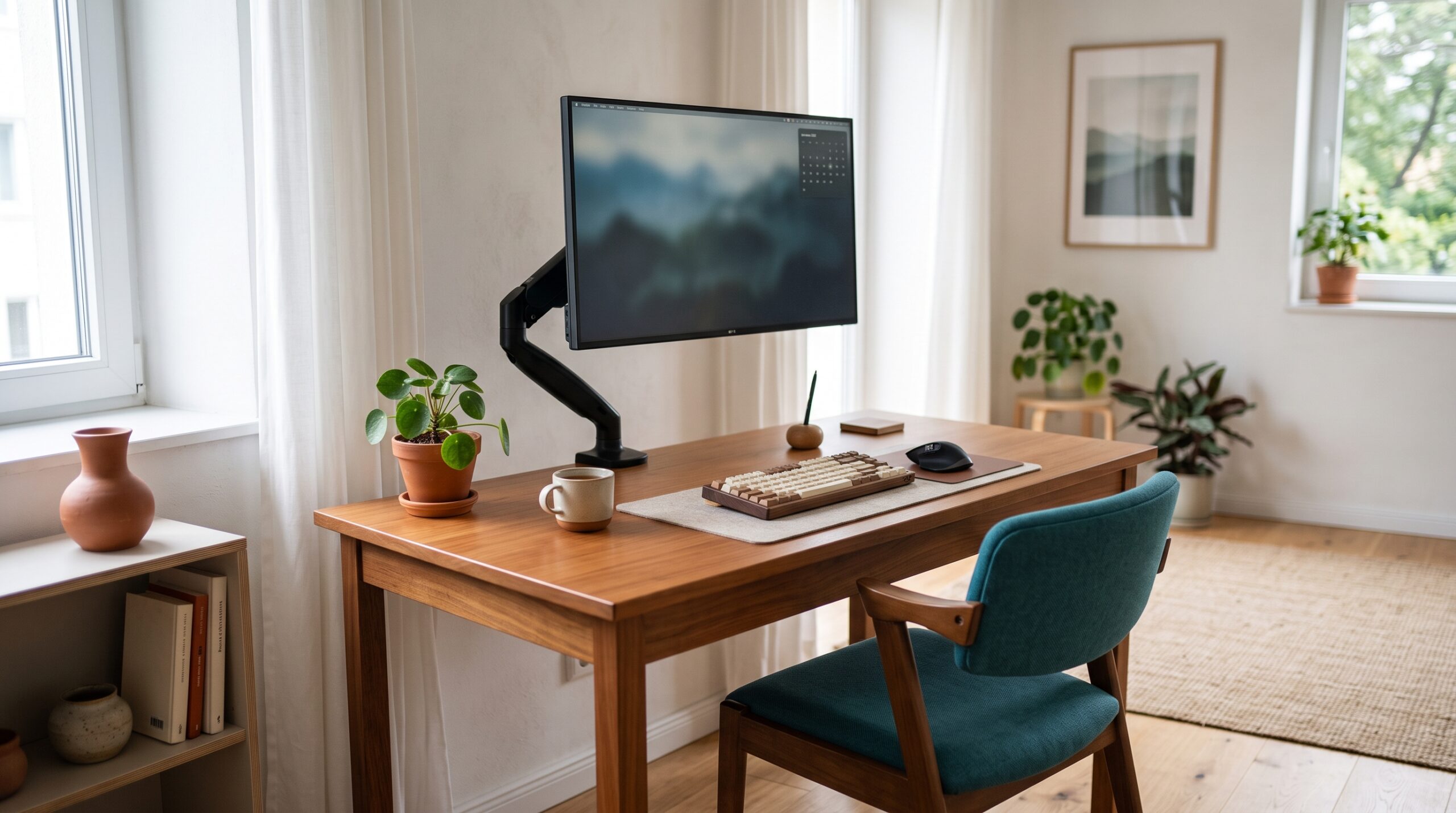
夕方になると肩が重い、腰がだるい、画面の文字がにじむ、手首が痛い、午後になると集中が続かない。在宅ワークで1日中デスクに向かっていると、こうした疲れが少しずつ積み重なっていきます。
ただ、ひとくちに「デスクワークの疲れ」といっても、疲れる場所によって原因はまったく違います。肩の痛みは机と椅子の高さ、目の疲れはモニターの距離と明るさ、手首の痛みはマウスの形と位置、集中力の低下は休憩の取り方、というように、原因が違えば見直すポイントも変わります。
筆者自身、在宅で1日8時間ほどパソコンに向かう生活の中で、ひとつずつ原因をつぶしながらデスク環境を整えてきました。この記事はその全体の地図です。疲れる場所ごとの原因と、お金をかけずにできる順番での見直し方を整理し、それぞれ詳しく解説した記事へ案内します。
疲れる場所から原因を探す
まずは、今いちばん気になっている疲れがどこに出ているかを確認してください。場所ごとに、疑わしい原因と最初に見直すことは次のとおりです。
| 疲れる場所・症状 | 主な原因 | 最初に見直すこと |
|---|---|---|
| 肩がすくむ・首の後ろがこる | 机が高すぎる、モニターが低い | 椅子の高さを肘に合わせる |
| 腰が痛い・背中が丸まる | 机が低い、座面の高さが合っていない | 椅子と机の高さ、座り方 |
| 目が乾く・ピントが合いにくい・まぶしい | 画面が近い、明るすぎる、まばたきの減少 | モニターの距離・高さ・明るさ |
| 手首・前腕が痛い | 手のひらを下に向け続ける、手首が反る | マウスの形と置く位置 |
| お尻・太もも裏が痛い・足がむくむ | 座面が高い、クッションが合わない | 座面の高さと足元、椅子そのもの |
| 集中が続かない・午後に眠くなる | 休憩不足、休憩の取り方、午後の眠気 | 休憩を入れる仕組み |
複数当てはまる人も多いと思います。その場合は、次の「見直す順番」に沿って進めると、お金をかけずに効くところから手をつけられます。
見直す順番: お金をかけずに効くところから
デスク環境を整えようとすると、つい昇降デスクや高価な椅子を先に考えがちです。でも実際には、今ある道具の調整だけで解決することも少なくありません。おすすめの順番は、体を支える土台である椅子から始めて、目線、手元、休憩、最後に道具の買い替え、という流れです。
Step1: 椅子の高さを「肘」に合わせる
すべての土台になるのが椅子の高さです。キーボードに手を置いたとき、肘の角度が90〜100度になり、肩が上がらない高さに座面を合わせます。机が高すぎると肩がすくみ、低すぎると前かがみになって腰に負担がかかります。
椅子を肘に合わせた結果、足が床から浮く場合は、机が体に対して高すぎるサインです。フットレストで足元を補います。座面の高さの目安は「身長×0.25」で、身長170cmなら約42.5cmです。身長別の早見表と、椅子→足元→机→モニターの順で合わせる詳しい手順は、机と椅子の高さの記事にまとめています。
Step2: モニターの距離・高さ・明るさを合わせる
椅子が決まったら、次は目線です。モニターは40cm以上離し(目安は腕を伸ばして指先が届くくらい)、画面の上端が目の高さと同じか少し下になるように置きます。視線がやや下向きになると、首が前に出にくく、目も乾きにくくなります。
見落としがちなのが画面の明るさです。初期設定のモニターは明るすぎることが多く、白い背景を長時間見ていると目が疲れます。画面の白と、横に置いた白い紙が同じくらいの明るさになるまで下げてみてください。ブルーライトは目の疲れの主な原因ではないので、夜間モードを夕方以降に使う程度で十分です。目が疲れる理由と対策は目が疲れる原因と対策の記事で詳しく整理しています。
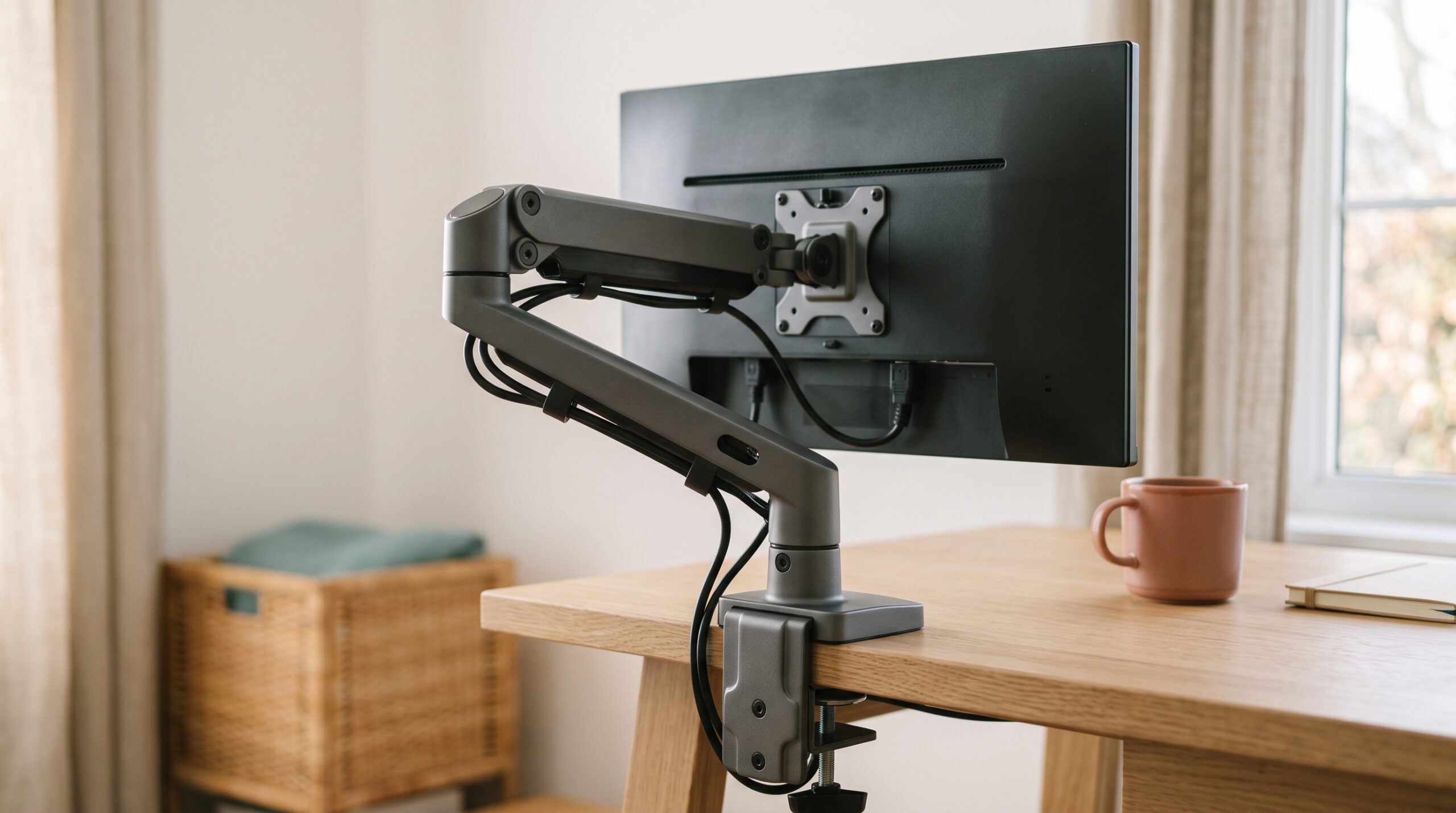
モニターの付属スタンドで高さが足りない場合や、距離を自由に変えたい場合は、モニターアームが便利です。選び方はモニターアームの選び方の記事を参考にしてください。
Step3: キーボードとマウスを体に近づける
高さと目線が揃っても、キーボードやマウスが遠いと、腕を伸ばして前かがみに戻ってしまいます。キーボードは肘を体の横に置いたまま届く位置に、マウスはキーボードのすぐ横に置きます。テンキー付きのキーボードは横幅があるぶんマウスが外側に追いやられるので、テンキーレスにするだけで肩の負担が減ることがあります。選び方はキーボード・マウスの選び方の記事にまとめています。
それでも手首や前腕が痛む場合は、マウスを持つときに手のひらを下に向け続ける姿勢(回内)や、手首が反ったままになっていることが原因かもしれません。縦型マウスやトラックボールといったエルゴノミクスマウスが何を変えてくれるのかは、マウスで腕や首が痛くなる理由の記事で解説しています。
Step4: 休憩を「仕組み」にする
どれだけ環境を整えても、同じ姿勢で何時間も座り続ければ体は疲れます。厚生労働省のガイドラインでは、連続した作業は1時間を超えないようにし、10〜15分の休止時間を挟むことが目安とされています。
大切なのは、疲れてから休むのではなく、時間で区切って先に休むことです。スマートバンドの通知やタイマーなど、自分の意志に頼らずに席を立つきっかけを作っておくと続けやすくなります。休憩中はスマートフォンを見ずに、立って体を動かす、遠くを見る、目を閉じる、といった画面から離れる過ごし方がおすすめです。午後の眠気への対処も含めて、在宅ワークで集中が続かない理由と休憩の取り方の記事で詳しく紹介しています。
Step5: 調整で足りなければ道具を見直す
ここまでの調整をしても合わない場合は、道具の調整範囲が体に合っていない可能性があります。
- 椅子の座面が肘の高さまで上がらない・下がらない、腰が支えられない: 椅子そのものを見直す段階です。ランバーサポート(腰当て)やアームレストの調整幅を確認して選びます(デスクチェアの選び方)
- 机が固定で、フットレストでも合わない: 昇降デスクなら、椅子を体に、机を肘に合わせるという本来の順番がそのまま実現できます。座り作業と立ち作業を切り替えられるのも利点です(机と椅子の高さの記事)
- モニターの高さや距離を変えられない: モニターアームで自由に動かせるようにします(モニターアームの選び方)
疲れにくいデスク環境のチェックリスト
最後に、ここまでの内容をチェックリストにまとめました。全部が揃っている必要はありませんが、当てはまらない項目があれば、そこが見直しどころです。
- 足裏全体が床(またはフットレスト)に着いている
- キーボードに手を置いたとき、肘の角度が90〜100度で、肩が上がっていない
- モニターとの距離が40cm以上ある
- モニターの上端が目の高さと同じか、少し下にある
- 画面が部屋の明るさに比べてまぶしすぎない
- キーボードとマウスが、肘を体の横に置いたまま届く位置にある
- マウスを持つ手首が反っていない
- 1時間に1回は席を立っている
- 休憩中にスマートフォンを見続けていない
筆者のデスク環境
参考までに、筆者が今使っているデスク環境を紹介します。在宅で毎日8時間ほど作業していますが、今は目の疲れや手首の痛みをほとんど感じずに過ごせています。
- モニター: 25インチ2枚と27インチ1枚を、画面まで約50cmの距離で使用。輝度は50まで下げ、夜間モードは常にオン
- 椅子: DXRacerのゲーミングチェアを8年。長時間座ってもお尻が痛くならず、休憩時は背もたれを倒して目を閉じる
- キーボード・マウス: テンキーレスのELECOM VK600Aと、超軽量のLAMZU PARO。マウスを体に近づけ、軽い力で動かせるようにしてから手首と指の疲れが減った
- 休憩: リストバンド型の活動量計が1時間座りっぱなしで通知。そのたびに1階まで飲み物を取りに行き、階段で体を動かす
振り返ると、効果が大きかったのは高い道具を買ったことよりも、モニターの明るさを下げたことや、休憩を通知で区切るようにしたことでした。デスク環境の見直しは、まずお金をかけずにできる調整から始めるのがおすすめです。
まず揃えるなら(価格帯別)
※価格は2026年9月時点のWeb調査による目安です。変動するため、購入前に各販売ページで最新の価格・在庫をご確認ください。
エントリー帯(約2,000円〜): エレコム シングルモニターアーム
PR / 広告
エレコム シングルモニターアーム
モニターやノートPCの画面を目の高さまで上げるだけでも、前かがみの姿勢は変わる。まずは手頃なシングルアームやスタンドから。
参考価格: 約2,000〜5,000円(価格は変動するため販売ページでご確認ください)
ミドル帯(約7,000円〜): HUANUO モニターアーム + ランバーサポートクッション
PR / 広告
HUANUO モニターアーム + ランバーサポートクッション
軽い力で高さを変えられるガススプリング式のモニターアームと、腰を支えるランバーサポートクッションの組み合わせ。目線と座り姿勢を一緒に整えられる。
参考価格: 約7,000〜10,000円(アーム)+約2,000〜3,000円(クッション)
ハイエンド帯(約40,000円〜): FlexiSpot 電動昇降デスク E7シリーズ
PR / 広告
FlexiSpot 電動昇降デスク E7シリーズ
机の高さそのものを体に合わせられ、座り作業と立ち作業を切り替えられる。椅子とフットレストの調整では合わない人の根本的な解決策。
参考価格: 約40,000〜60,000円
よくある質問(FAQ)
何から始めればいい?
まずは椅子の高さを肘に合わせ、モニターの距離と高さ、明るさを見直すところから始めてください。どちらもお金はかからず、その日のうちに試せます。そのうえで、1時間に1回席を立つ習慣を作れば、多くの疲れはかなり軽くなります。
お金をかけずにできる対策は?
椅子の高さの調整、モニターの明るさを下げる、文字サイズを大きくする、キーボードとマウスを体に近づける、休憩のタイマーをかける、の5つはすべて無料でできます。フットレストやモニターの台も、最初は厚めの本や箱で代用して効果を試せます。
昇降デスクは必要?
必須ではありません。椅子の高さとフットレストで肘と足元が合わせられるなら、固定の机でも十分です。机が体に対して高すぎて調整しきれない場合や、座りっぱなしをどうしても減らしたい場合に検討すると、投資に見合う効果を得やすくなります。
仕事のあとに動画やアニメを観るときも同じ考え方でいい?
基本は同じです。画面との距離と高さ、部屋の明るさとの差が目の疲れに関係するので、真っ暗な部屋で観るのは避け、間接照明を1つ点けるだけでも楽になります。動画を観るためのデスク周りの整え方は、動画配信サブスクを楽しむためのデスク周りの記事でまとめています。
まとめ
デスクワークの疲れは、疲れる場所によって原因が違います。肩や腰は机と椅子の高さ、目はモニターの距離と明るさ、手首はマウスの形と位置、集中力は休憩の取り方を見直すのが近道です。
見直す順番は、椅子の高さを肘に合わせる、モニターの距離・高さ・明るさを合わせる、キーボードとマウスを体に近づける、休憩を仕組みにする、そして足りなければ道具を見直す、の5ステップです。まずは今日、椅子の高さとモニターの明るさを確認するところから始めてみてください。
コメント